☎️ Tutoriel : Transférer un appel dans Microsoft Teams
📌 Contexte : Vous utilisez aussi Microsoft Teams pour la communication. Ce guide vous montre comment transférer un appel à un collègue ou un groupe depuis Teams.
✅ Prérequis
- Être connecté à Microsoft Teams avec un compte Microsoft 365
- Disposer d’une licence Teams avec fonctionnalité d’appel (téléphonie) activée
🧭 Transférer un appel en cours
1. Recevoir ou passer un appel dans Teams
- Ouvrez Microsoft Teams
- Lancez ou répondez à un appel
2. Transfert direct
Pendant l’appel :
- Cliquez sur le bouton « Transférer » dans la barre d’appel (en haut de la fenêtre) — l’appel est automatiquement mis en attente
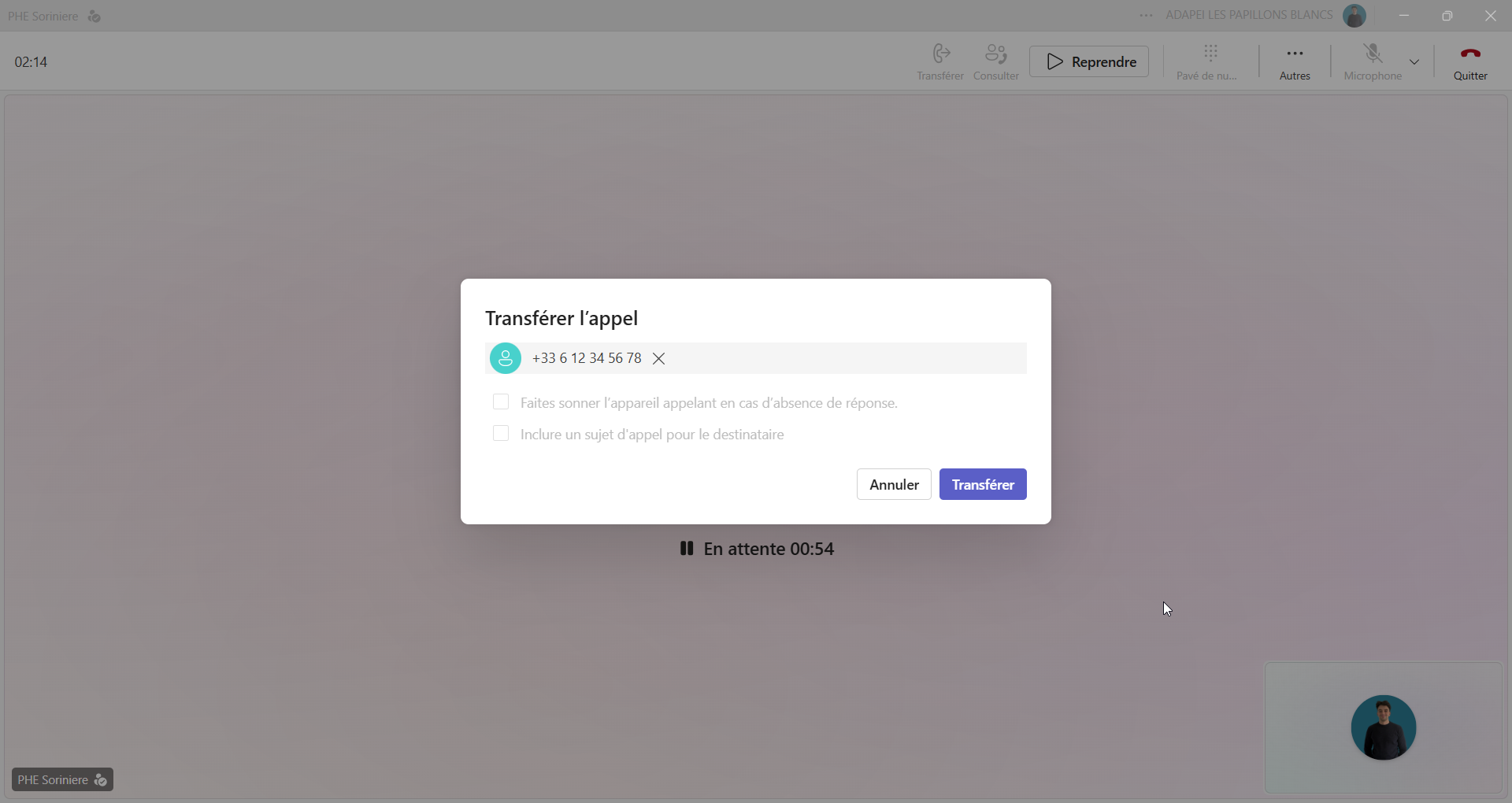
- Dans la fenêtre « Transférer l’appel », saisissez le nom du collègue ou un numéro de téléphone
- (Optionnel) Cochez « Faites sonner l’appareil appelant en cas d’absence de réponse » pour récupérer l’appel si personne ne décroche
- Cliquez sur « Transférer »
🔄 Transfert consultatif (parler au collègue avant)
Pour annoncer l’appel avant de le transférer :
- Cliquez sur le bouton « Consulter » dans la barre d’appel — l’appel est mis en attente
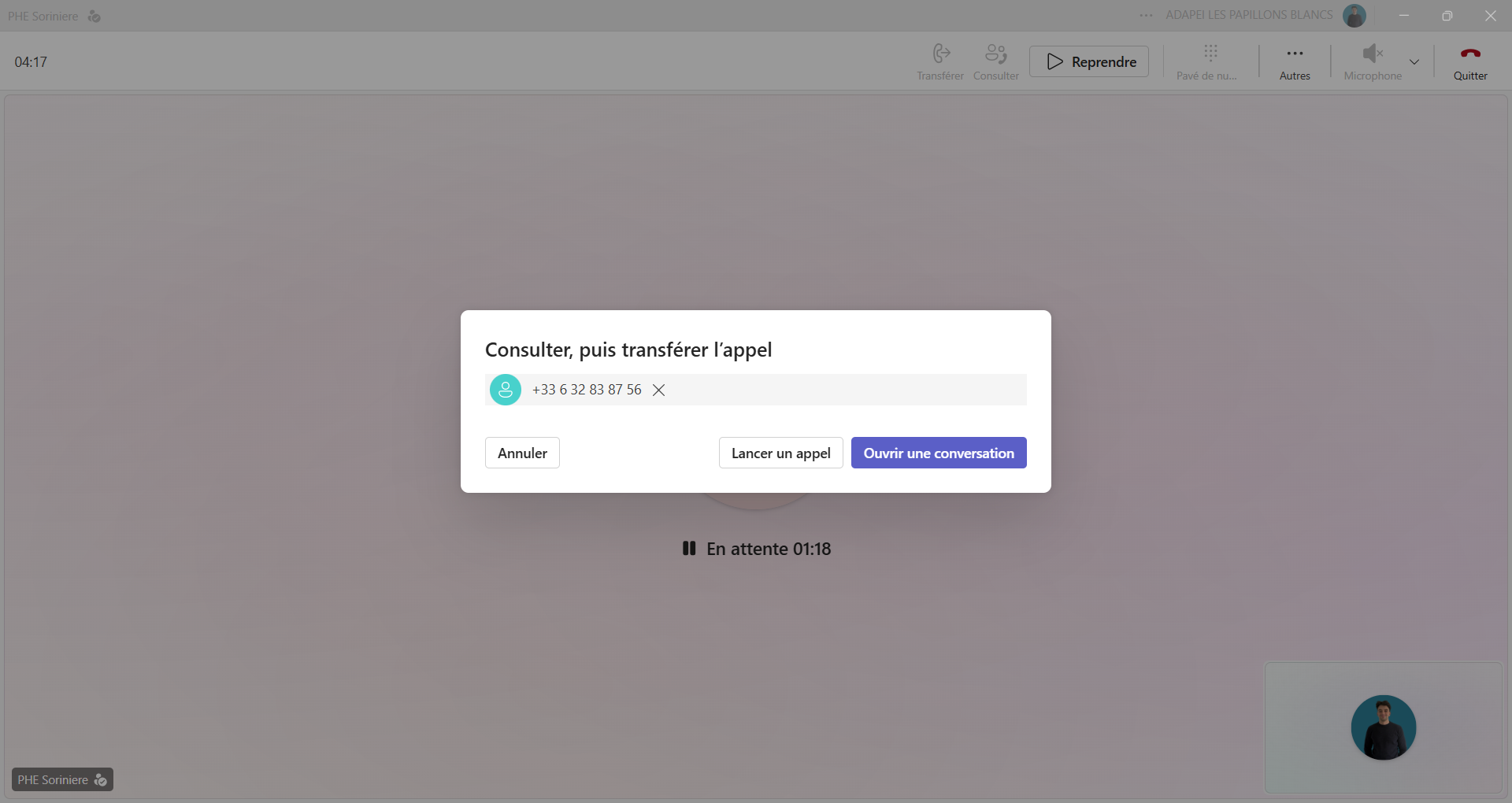
- Dans la fenêtre « Consulter, puis transférer l’appel », saisissez le nom ou le numéro du collègue
- Choisissez « Lancer un appel » (pour lui parler de vive voix) ou « Ouvrir une conversation » (pour lui écrire dans le chat)
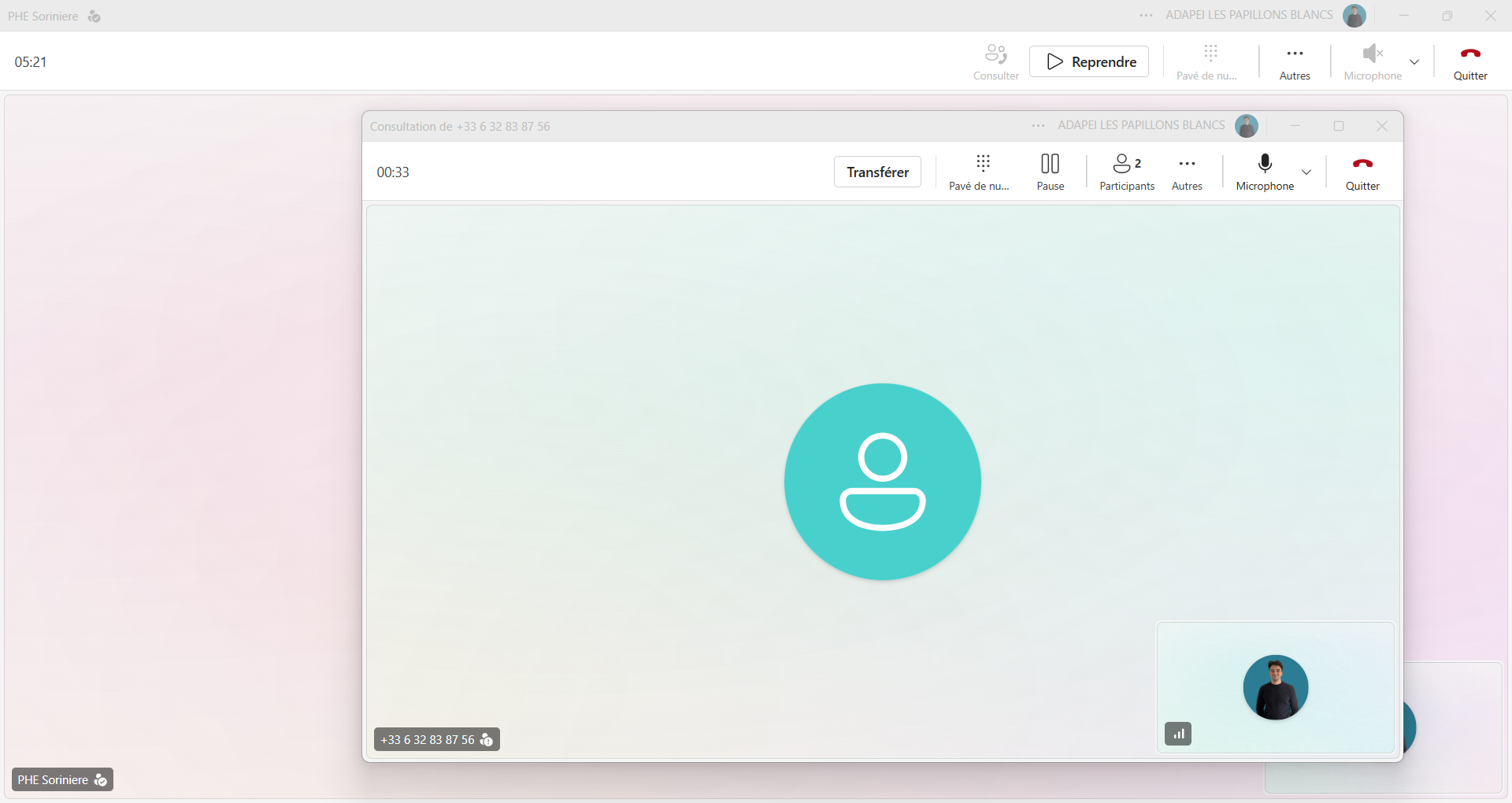
- Une fois l’accord de votre collègue obtenu, cliquez sur « Transférer » dans la fenêtre de consultation pour finaliser
🔧 Et pour rediriger tous ses appels ?
Pour mettre en place un renvoi permanent de tous vos appels (absence, congés, déplacement), consultez le tutoriel dédié : Transférer tous ses appels.
🛠️ En cas de problème
- Vérifiez que vous avez bien la licence d’appel Teams
- Si l’option "Transférer" n’apparaît pas, contactez votre administrateur Microsoft 365
- Pensez à mettre à jour l’application Teams
📎 Astuce
Vous pouvez aussi configurer des groupes d’appel ou une stratégie de renvoi depuis le Centre d’administration Teams (accessible pour les administrateurs).
🎯 Vous savez maintenant transférer un appel en cours à un collègue, avec ou sans annonce préalable.