📞 Tutoriel : Transférer tous les appels (Transfert d'appel permanent)
Ce guide vous explique comment configurer un transfert automatique de tous vos appels entrants vers un autre numéro ou un collègue, depuis Microsoft Teams ou votre système de téléphonie d’entreprise.
✅ Objectif
Mettre en place un transfert d’appel permanent pour ne plus recevoir d'appels sur votre ligne directe, et les rediriger vers :
- Un collègue
- Un standard
- Une messagerie vocale
- Un téléphone mobile
🧭 Étapes sous Microsoft Teams
1. Ouvrir les paramètres de Teams
- Cliquez sur les trois points « ⋯ » en haut à droite (à côté de votre photo de profil)
- Sélectionnez "Paramètres"
- Allez dans l’onglet "Appels"
2. Activer le transfert d’appel
- Dans la section "Traitement et transfert des appels", activez l’interrupteur "Transférer tous les appels"
- Choisissez ensuite la destination :
- 📞 Un contact de votre organisation
- 📱 Un numéro de téléphone externe
- 📬 Votre messagerie vocale
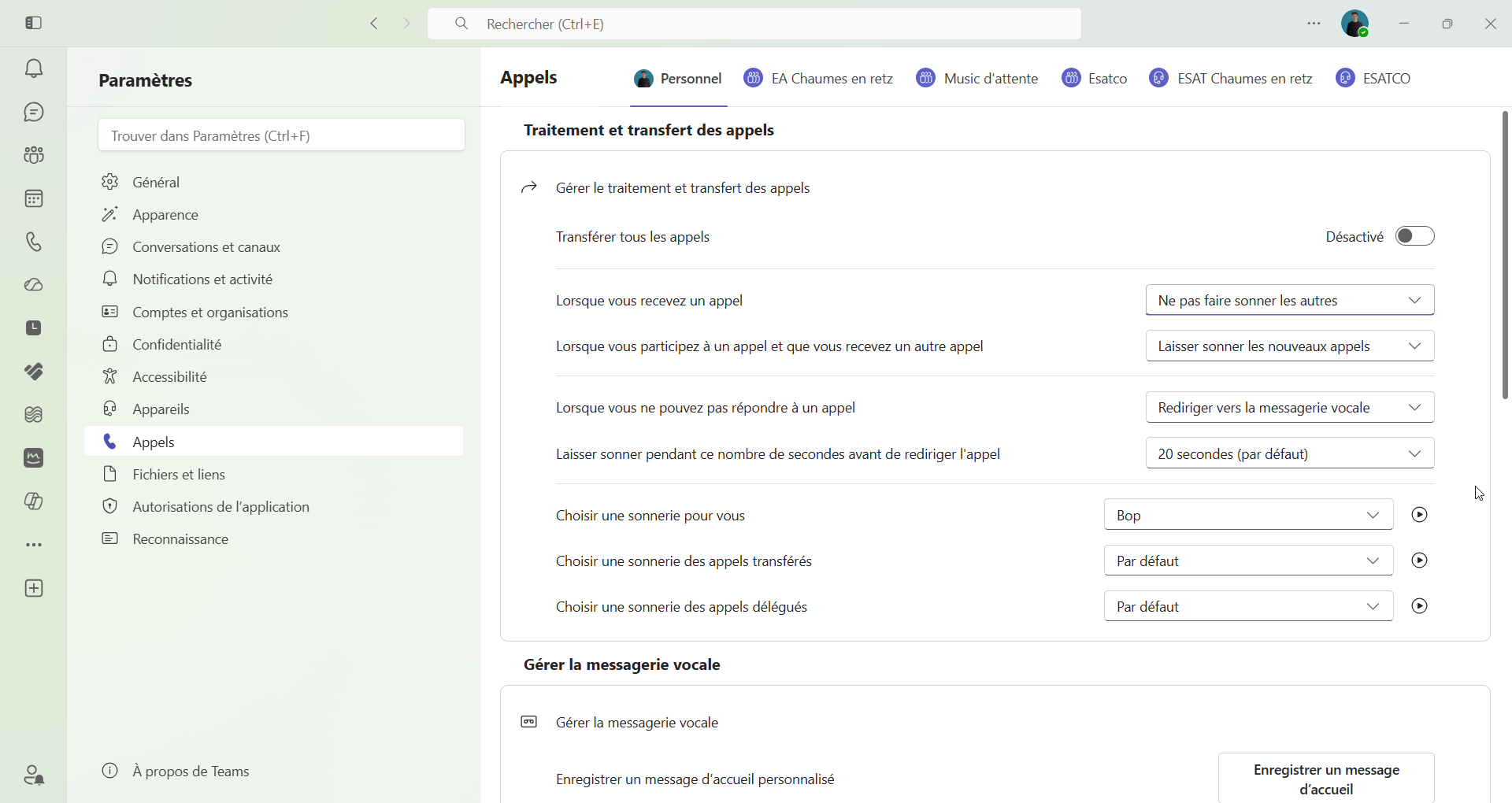
💡 Cette page permet aussi de régler ce qui se passe quand vous ne pouvez pas répondre (redirection vers la messagerie vocale après 20 secondes par défaut) et de choisir vos sonneries.
3. Enregistrer
- Fermez la fenêtre ou revenez en arrière : le transfert est activé immédiatement
✅ Vous verrez une icône 📤 "Transfert d’appel actif" à côté de votre photo de profil
🔄 Désactiver le transfert
- Retournez dans Paramètres > Appels
- Dans "Traitement et transfert des appels", désactivez l’interrupteur "Transférer tous les appels"
💡 Astuce
Depuis l’écran « Appels », le lien « Transférer vers la messagerie vocale » en bas à gauche permet aussi de rediriger rapidement tous vos appels sans passer par les paramètres.
🛠️ Autres systèmes (ex. téléphone IP / VoIP)
Généralement, depuis le téléphone :
- Appuyez sur le bouton "Transfert" ou "Forward"
- Sélectionnez "Transfert tous les appels"
- Entrez le numéro de destination
- Validez avec OK ou Appliquer
Consultez la notice de votre modèle de téléphone pour plus de précisions.
📌 Exemple d’usage
✈️ En déplacement ? Transférez vos appels vers votre mobile
🎯 En congé ? Transférez vers un collègue ou la messagerie
🎯 Vous savez maintenant comment rediriger tous vos appels facilement et ne rien manquer quand vous êtes absent.