📞 Tutoriel : Passer et recevoir un appel dans Microsoft Teams
Ce guide vous montre les bases de la téléphonie dans Teams : passer un appel, y répondre, et utiliser les commandes pendant l’appel (micro, attente, pavé numérique…).
✅ Prérequis
- Être connecté à Microsoft Teams avec votre compte Microsoft 365
- Disposer d’un micro et d’un casque (ou des haut-parleurs de votre PC)
🧭 Passer un appel
1. Appeler un collègue
- Dans la barre latérale de Teams, cliquez sur « Appels »
- Dans la barre de recherche, tapez le nom de votre collègue
- Cliquez sur l’icône 📞 (appel audio) ou 🎥 (appel vidéo)
💡 Vous pouvez aussi appeler directement depuis une conversation : ouvrez le chat de la personne, puis cliquez sur l’icône 📞 en haut à droite.
2. Composer un numéro
Si votre licence inclut la téléphonie :
- Allez dans « Appels »
- Utilisez le pavé numérique pour composer le numéro (ou tapez un nom dans le champ du haut)
- Cliquez sur « Appeler »
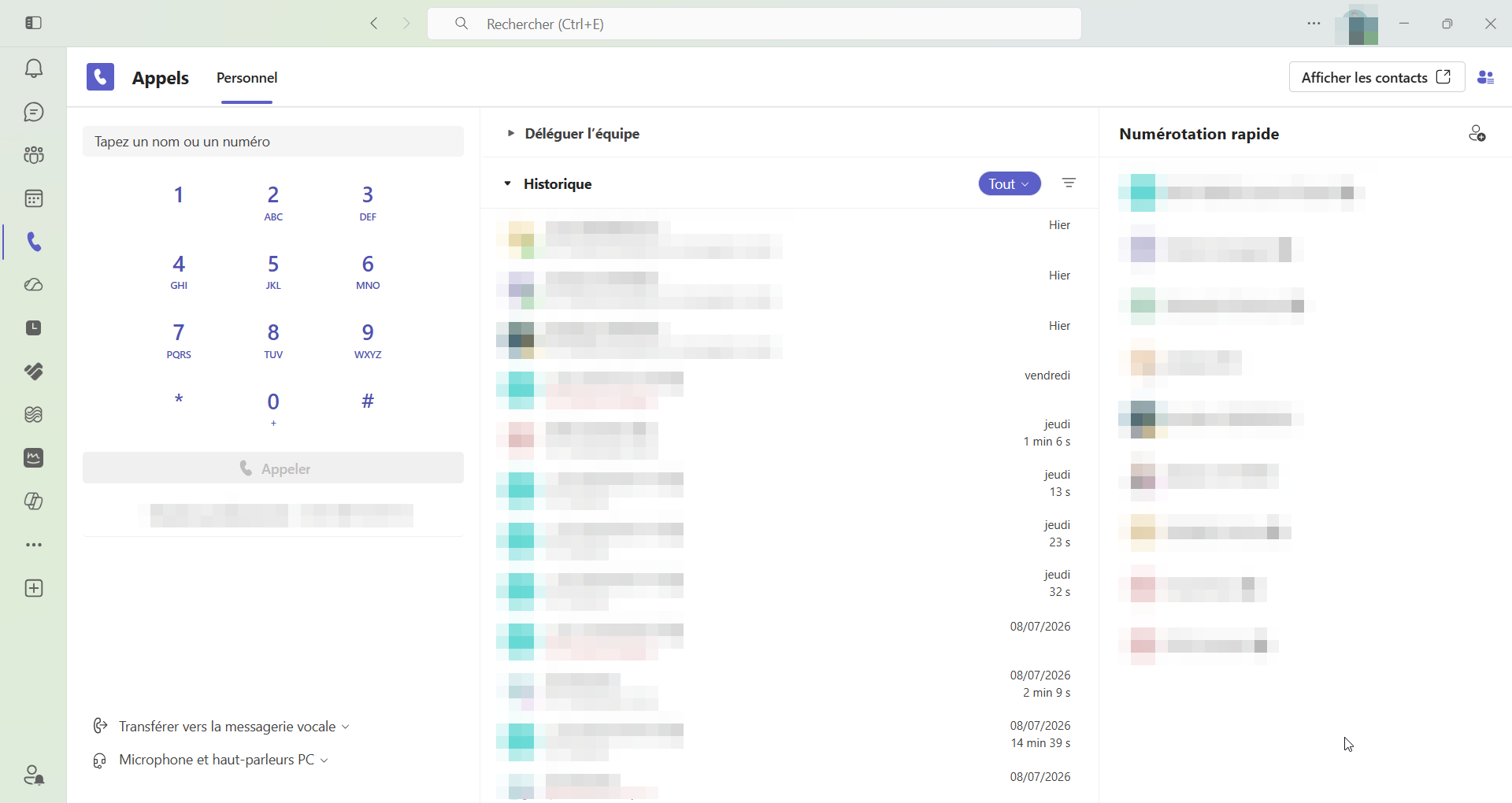
💡 Sur cet écran, vous retrouvez aussi votre historique d’appels (au centre) et la numérotation rapide (à droite) pour appeler vos contacts fréquents en un clic.
📲 Recevoir un appel
Quand un appel arrive, une notification apparaît en bas à droite de l’écran :
- ✅ Accepter avec l’icône bleue 📞 (audio) ou 🎥 (vidéo)
- ❌ Refuser avec l’icône rouge : l’appel part en messagerie vocale (si configurée)
🎛️ Pendant l’appel
La barre d’appel (en haut de la fenêtre) vous donne accès à :
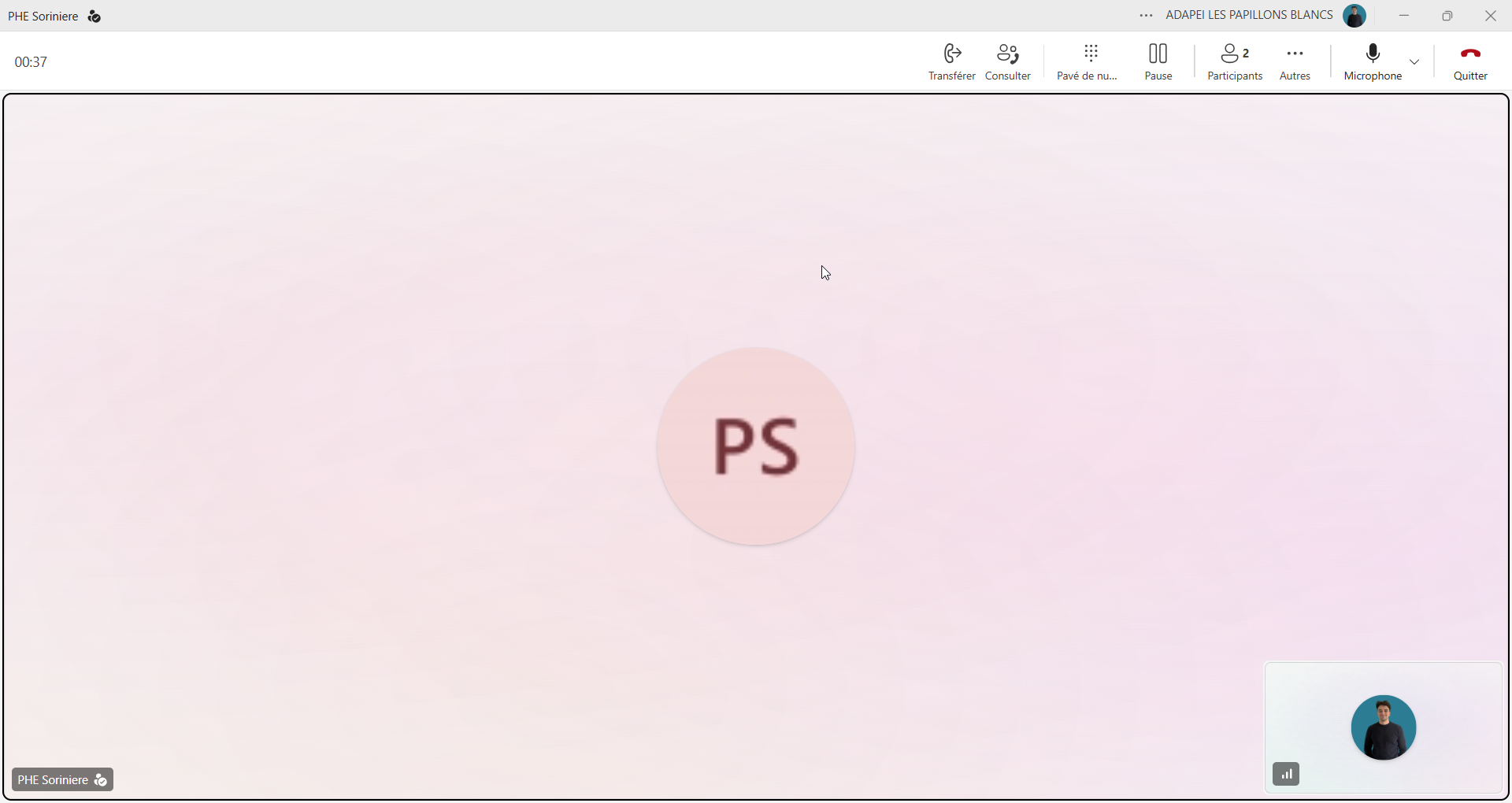
- ➡️ Transférer : envoyer l’appel à un collègue — voir le tutoriel Transférer un appel en cours
- 👥 Consulter : parler à un collègue avant de lui transférer l’appel
- 🔢 Pavé de numérotation : pour taper un choix dans un serveur vocal (« tapez 1 pour… »)
- ⏸️ Pause : mettre l’appel en attente (le bouton devient « Reprendre »)
- 🎙️ Microphone : couper / réactiver le micro
- 🔴 Quitter : raccrocher
🛠️ En cas de problème de son
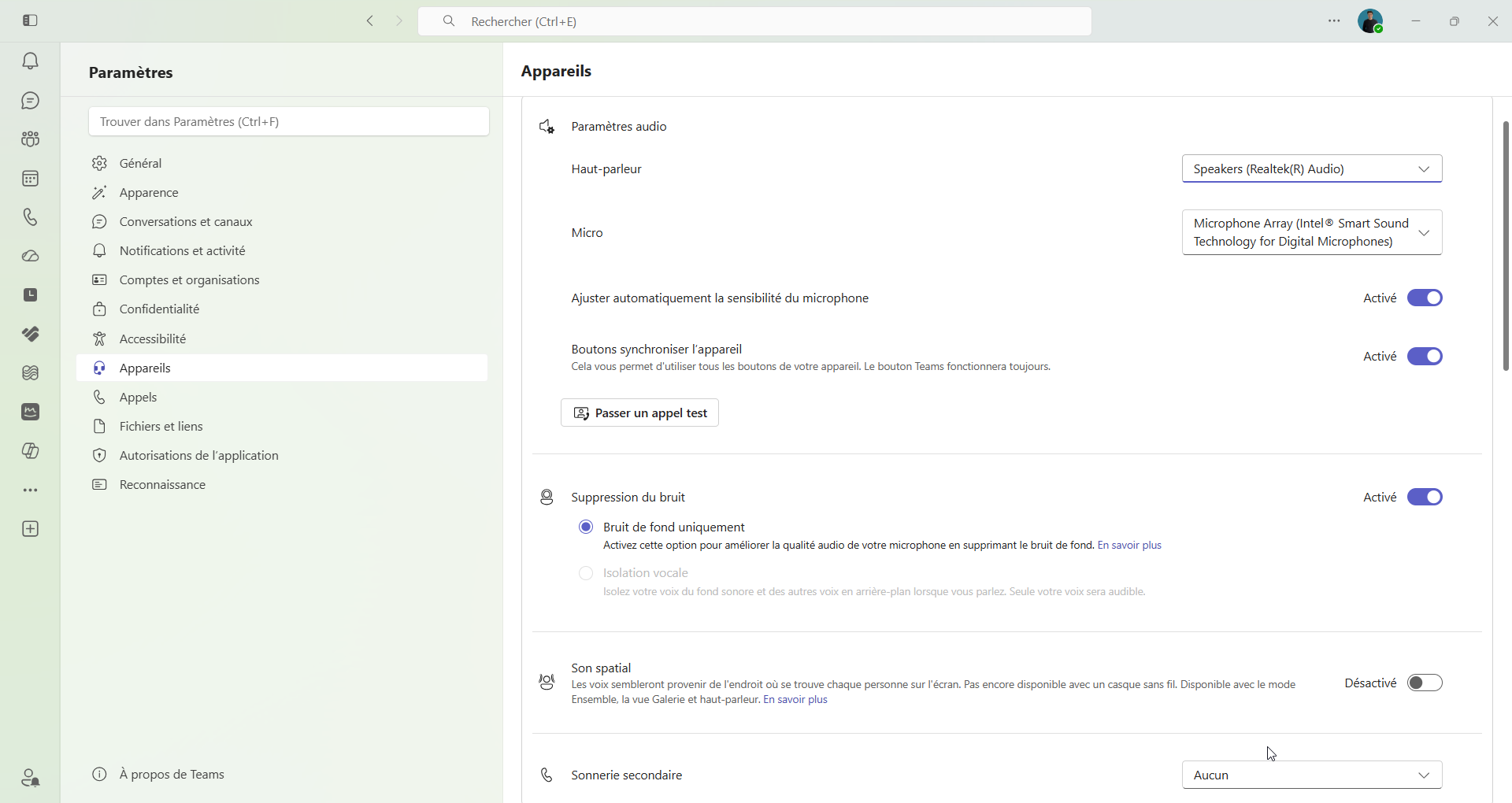
- Cliquez sur les trois points « ⋯ » en haut à droite > « Paramètres » > « Appareils »
- Dans Paramètres audio, vérifiez que le bon micro et le bon haut-parleur sont sélectionnés
- Utilisez le bouton « Passer un appel test » pour vérifier votre installation
🎯 Vous savez maintenant passer, recevoir et gérer un appel dans Microsoft Teams.