⭐ Tutoriel : Ajouter un contact en numérotation rapide dans Teams
Ce guide vous montre comment ajouter vos interlocuteurs fréquents à la numérotation rapide, pour les appeler en un seul clic depuis l’écran Appels.
✅ Prérequis
- Être connecté à Microsoft Teams avec votre compte Microsoft 365
- Disposer d’une licence Teams avec fonctionnalité d’appel (téléphonie) activée
🧭 Ajouter un contact à la numérotation rapide
1. Ouvrir l’écran Appels
- Dans la barre latérale de Teams, cliquez sur « Appels »
- La colonne « Numérotation rapide » apparaît à droite de l’écran
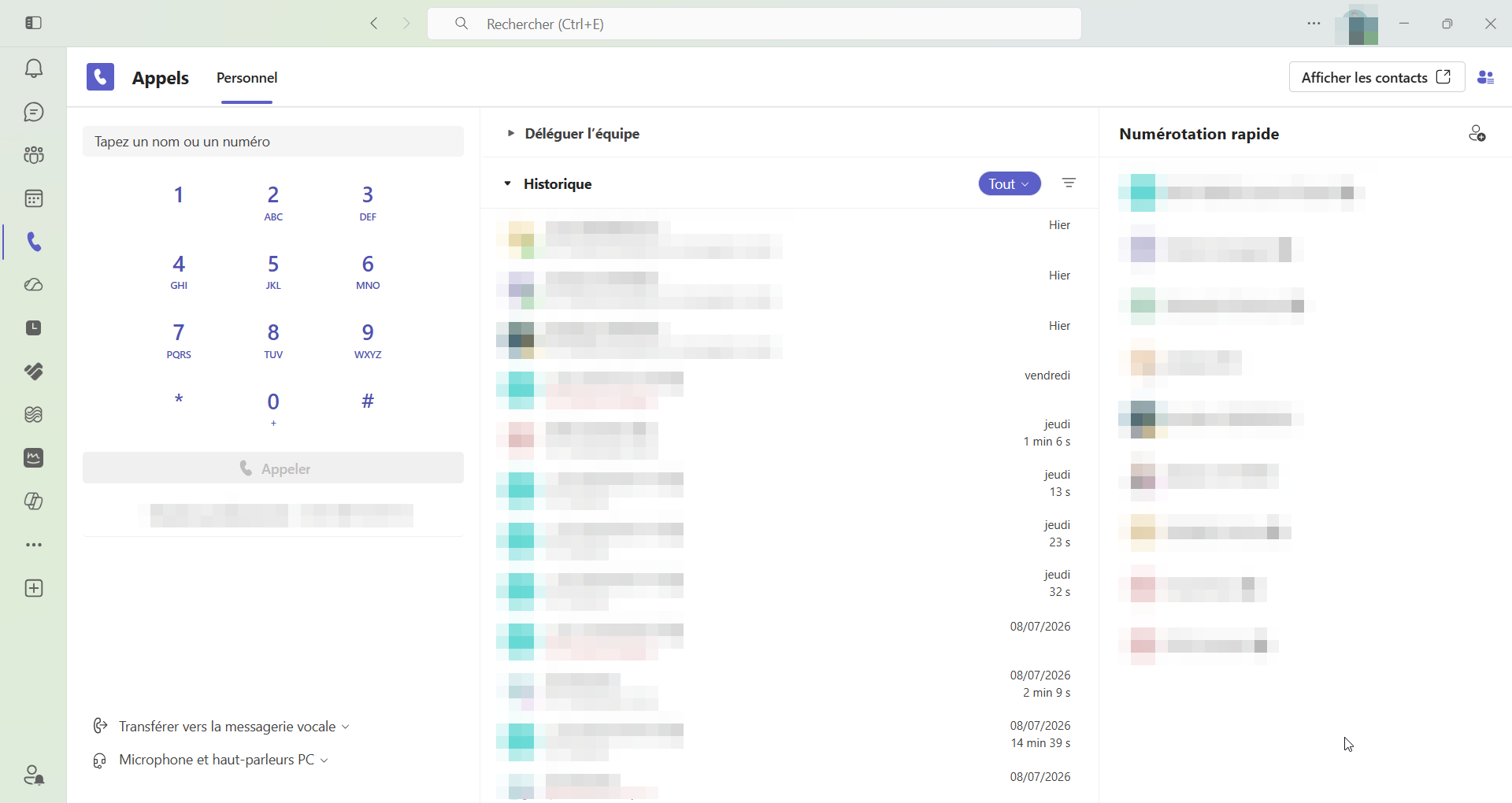
2. Ajouter une personne
- Cliquez sur l’icône 👤➕ (Ajouter à la numérotation rapide) en haut à droite de la section « Numérotation rapide »
- Tapez le nom du collègue (ou un numéro de téléphone pour un contact externe)
- Sélectionnez la personne dans les résultats, puis validez avec « Ajouter »
Le contact apparaît immédiatement dans la colonne : un clic sur son icône 📞 lance l’appel.
3. Ajouter depuis l’historique
Encore plus rapide après un appel :
- Dans l’historique (au centre de l’écran Appels), survolez l’appel concerné
- Cliquez sur les trois points « ⋯ » au bout de la ligne
- Choisissez « Ajouter à la numérotation rapide »
🗑️ Retirer un contact
- Dans la colonne « Numérotation rapide », survolez le contact
- Cliquez sur les trois points « ⋯ »
- Choisissez « Supprimer de la numérotation rapide »
🛠️ Astuce
- 📇 Le bouton « Afficher les contacts » (en haut à droite de l’écran Appels) ouvre votre répertoire complet : vous pouvez y créer des contacts externes avec leur numéro, puis les ajouter à la numérotation rapide.
- 👥 Vous pouvez aussi créer des groupes de numérotation rapide (ex. : « Mon équipe », « Partenaires ») pour organiser vos contacts.
🎯 Vous savez maintenant appeler vos contacts fréquents en un clic grâce à la numérotation rapide.