📬 Tutoriel : Consulter et configurer sa messagerie vocale dans Teams
Ce guide vous explique comment écouter vos messages vocaux et personnaliser votre messagerie (annonce d’accueil, règles de réponse).
✅ Prérequis
- Être connecté à Microsoft Teams avec un compte Microsoft 365
- Disposer d’une licence Teams avec fonctionnalité d’appel (téléphonie) activée
🧭 Consulter ses messages vocaux
- Dans la barre latérale de Teams, cliquez sur « Appels »
- Ouvrez l’onglet « Messagerie vocale » (ou la section dédiée dans l’historique)
- Cliquez sur un message pour :
- ▶️ L’écouter
- 📄 Lire sa transcription automatique (quand elle est disponible)
- 📞 Rappeler la personne directement
💡 Vous recevez aussi une notification par email dans Outlook avec le message vocal en pièce jointe.
⚙️ Configurer sa messagerie vocale
- Cliquez sur les trois points « ⋯ » en haut à droite > « Paramètres »
- Allez dans l’onglet « Appels »
- Descendez jusqu’à la section « Gérer la messagerie vocale »
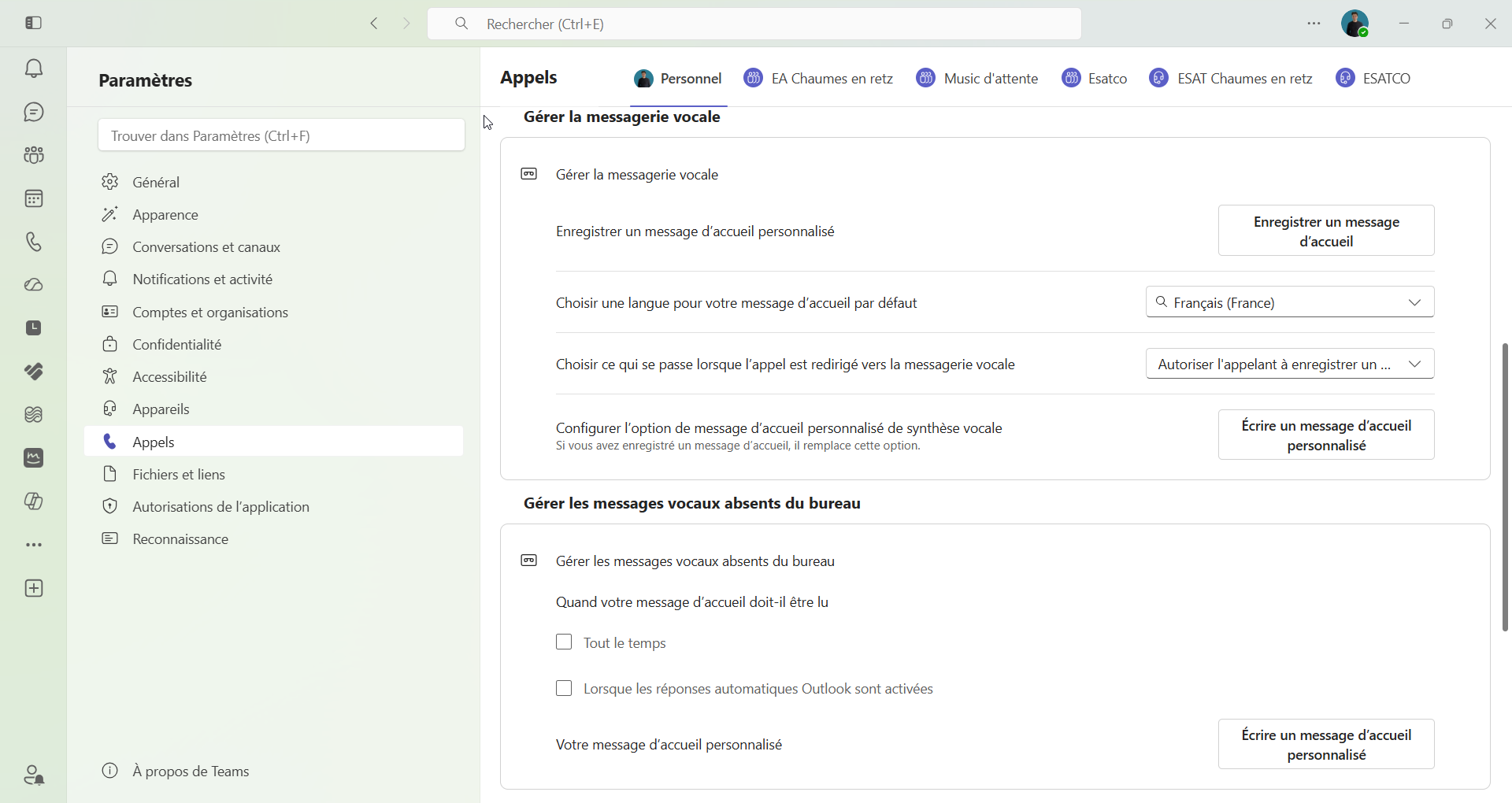
Vous pouvez alors :
- 🎙️ Enregistrer un message d’accueil personnalisé
- ⌨️ Ou écrire un message d’accueil lu automatiquement par une voix de synthèse
- 🌍 Choisir la langue du message d’accueil
- ⚙️ Choisir ce qui se passe lorsque l’appel est redirigé vers la messagerie (ex. : autoriser l’appelant à enregistrer un message)
- 🏖️ Configurer un message spécifique en cas d’absence du bureau (avec option de synchronisation avec les réponses automatiques Outlook)
🔄 Rediriger les appels manqués vers la messagerie
- Dans Paramètres > Appels, section « Traitement et transfert des appels »
- Pour « Lorsque vous ne pouvez pas répondre à un appel », choisissez « Rediriger vers la messagerie vocale »
- Réglez le nombre de secondes de sonnerie avant la redirection (20 secondes par défaut)
Pour rediriger tous vos appels (congés, absence longue), voir le tutoriel Transférer tous ses appels.
🛠️ En cas de problème
- Si l’option messagerie vocale n’apparaît pas, votre licence ne l’inclut peut-être pas : contactez le Support informatique via l’intranet
- Vérifiez que Teams est à jour
🎯 Vous savez maintenant écouter vos messages vocaux et personnaliser votre annonce d’accueil dans Teams.