📤 Tutoriel : Partager un fichier ou un dossier dans SharePoint
Ce guide vous montre comment générer un lien de partage vers un fichier ou un dossier dans SharePoint, afin de le partager facilement avec d'autres personnes, de façon sécurisée.
✅ Prérequis
- Être connecté à Microsoft 365
- Avoir accès à la bibliothèque de documents contenant l’élément à partager
🧭 Étapes pour partager un fichier ou dossier
1. Accéder à la bibliothèque SharePoint
- Rendez-vous sur https://adapeila.sharepoint.com/sites/Adapeila (ou sur le site de votre établissement via la barre de navigation du haut)
- Cliquez sur la bibliothèque concernée
2. Sélectionner l’élément à partager
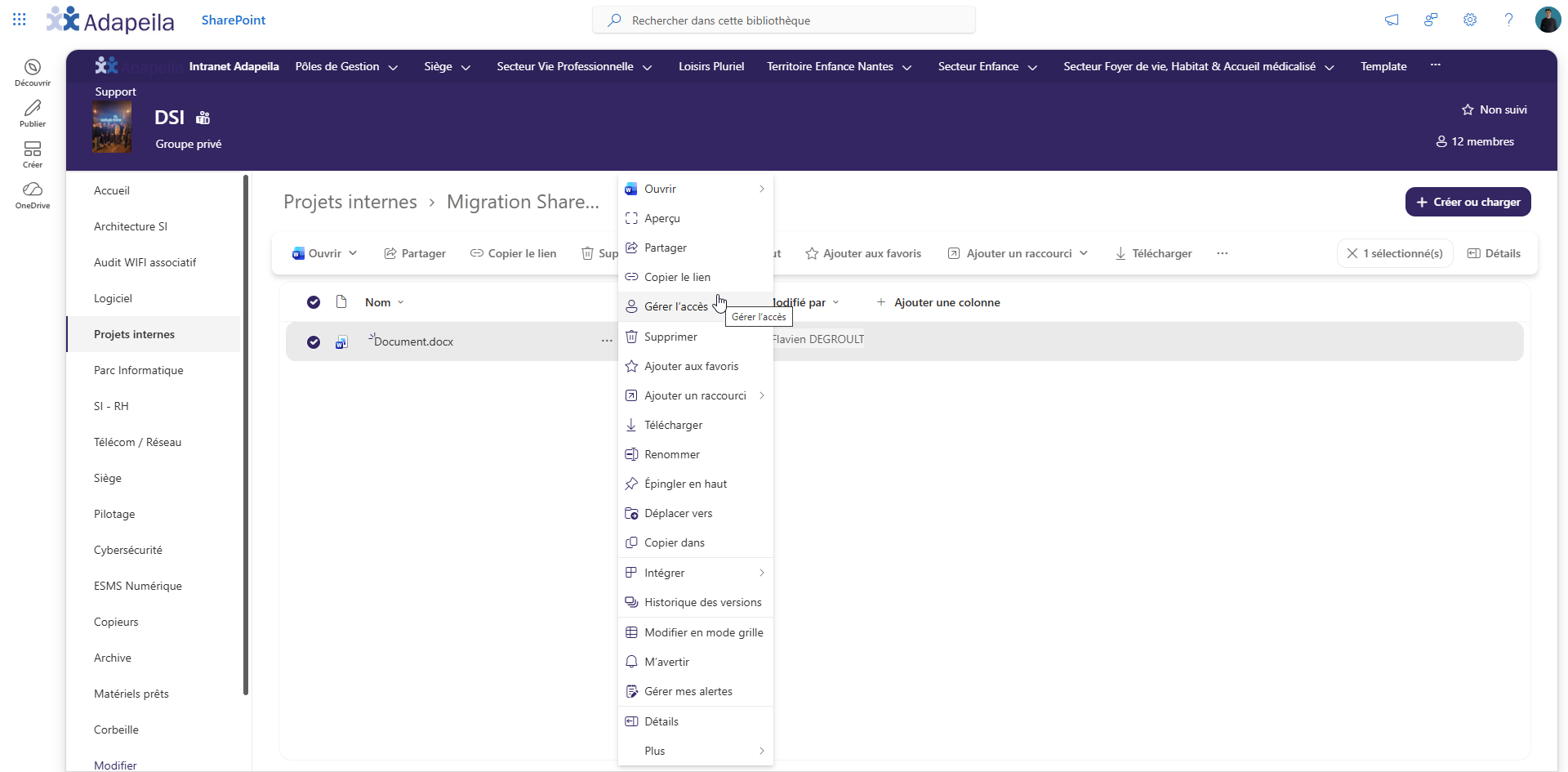
- Cochez le fichier ou le dossier voulu
- Cliquez sur "Partager" ou faites un clic droit > "Partager"
3. Envoyer le partage ou copier le lien
Une fenêtre de partage s’ouvre :
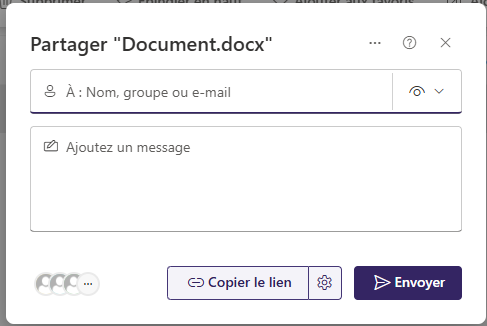
- ✉️ Saisissez un nom, un groupe ou un e-mail puis cliquez sur Envoyer : la personne reçoit une invitation par email
- 🔗 Ou cliquez sur Copier le lien pour le coller vous-même dans un email ou dans Teams
À droite du champ destinataire, l’icône 👁️ permet de choisir le niveau de droits :
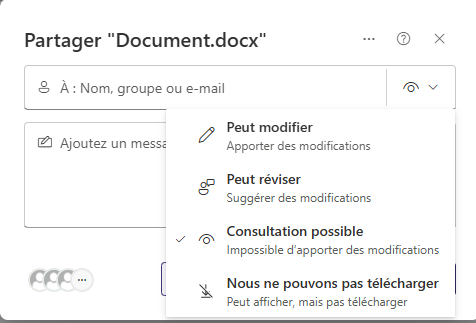
- ✏️ Peut modifier : apporter des modifications
- 📝 Peut réviser : suggérer des modifications uniquement
- 👁️ Consultation possible : lecture seule
- 🚫 Impossible de télécharger : peut afficher, mais pas télécharger
4. Régler les paramètres du lien
Cliquez sur l’icône ⚙️ (Paramètres) dans la fenêtre de partage :
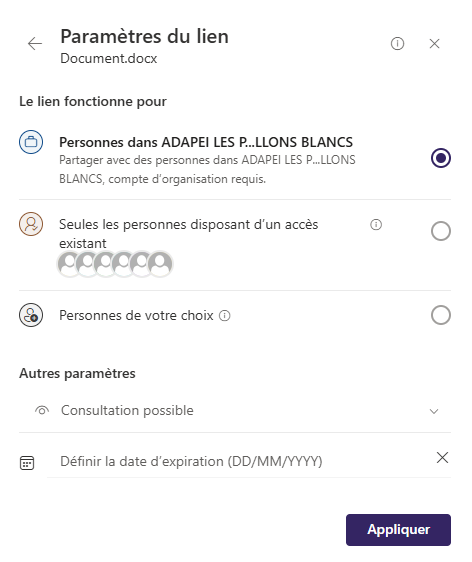
- 🏢 Personnes dans Adapei les Papillons Blancs : tout collaborateur interne disposant du lien
- 🔒 Seules les personnes disposant d’un accès existant : ne crée pas de nouveau droit (option la plus sûre)
- 👤 Personnes de votre choix : lien restreint aux personnes que vous désignez
- 🕐 Définir une date d’expiration du lien
Cliquez sur Appliquer pour valider.
🔐 Bonnes pratiques :
- Privilégiez « Personnes de votre choix » pour tracer les accès
- Choisissez « Consultation possible » pour les documents à lire uniquement
🛠️ Astuce supplémentaire
Depuis l’explorateur de fichiers (si synchronisation active) :
clic droit > Partager via OneDrive fonctionne aussi pour générer un lien.
📌 Exemple d’usage
🔗 Lien vers le fichier "Budget.xlsx" :
https://adapeila.sharepoint.com/sites/NomDuSite/DocumentsPartages/Budget.xlsx
🎯 Vous savez maintenant comment partager un document de façon sécurisée avec un lien de partage.