📋 Tutoriel : Copier un fichier ou un dossier dans SharePoint
Ce guide vous explique comment copier un fichier ou un dossier vers un autre emplacement, tout en conservant l’original : un autre dossier, une autre bibliothèque, ou un autre site SharePoint.
⚠️ Copier ≠ Déplacer : la copie crée un double indépendant du fichier. Les modifications faites sur la copie ne se répercutent pas sur l’original. Pour transférer sans dupliquer, consultez le tutoriel Déplacer un fichier.
✅ Prérequis
- Être connecté à https://adapeila.sharepoint.com/sites/Adapeila
- Avoir accès en lecture à l’original et en modification à la destination
🧭 Étapes pour copier un fichier ou un dossier
1. Sélectionner l’élément à copier
- Ouvrez la bibliothèque de documents contenant le fichier ou le dossier.
- Cochez le rond à gauche du nom (la sélection multiple est possible).
2. Lancer la copie
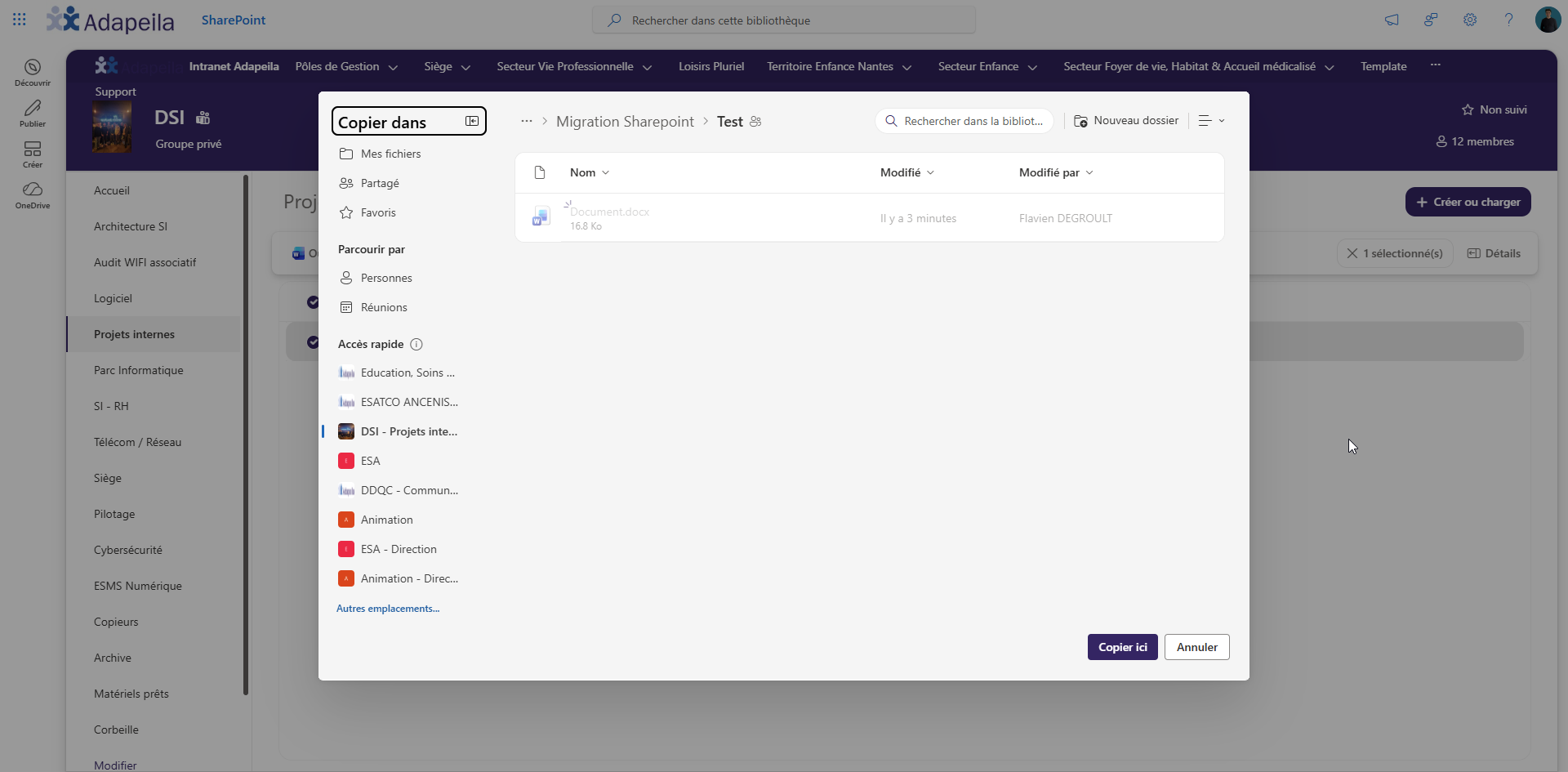
- Dans la barre d’outils, cliquez sur « Copier dans »
(si le bouton n’est pas visible, cliquez sur les trois points ⋯ > Copier dans). - Un panneau s’ouvre à droite avec les destinations possibles.
3. Choisir la destination
- 📁 Même bibliothèque : choisissez un autre dossier.
- 🏢 Autre site SharePoint : cliquez sur « Parcourir les sites » ou sélectionnez un site dans la liste (ex. : le SharePoint d’un autre établissement).
- ☁️ Votre OneDrive : pour travailler sur une copie personnelle.
Une fois la destination choisie, cliquez sur « Copier ici ».
4. Gérer les conflits de noms
Si un fichier du même nom existe déjà à destination, SharePoint vous propose :
- Remplacer le fichier existant
- Conserver les deux (la copie est renommée automatiquement, ex. :
Document 1.docx)
🛠️ Bon à savoir
- 📌 Seule la dernière version du fichier est copiée : l’historique des versions reste sur l’original.
- 🔐 La copie prend les permissions de la destination, pas celles de l’original.
- ⚠️ Attention aux doublons : deux copies qui évoluent séparément créent vite de la confusion. Demandez-vous si un simple lien de partage ne suffirait pas.
- 🕐 La copie de gros dossiers se fait côté serveur Microsoft : pas besoin de télécharger quoi que ce soit, mais cela peut prendre quelques minutes.
🎯 Vous savez maintenant copier des fichiers et dossiers vers d’autres emplacements SharePoint en gardant l’original intact.