🚚 Tutoriel : Déplacer un fichier ou un dossier dans SharePoint
Ce guide vous explique comment déplacer un fichier ou un dossier vers un autre emplacement : un autre dossier, une autre bibliothèque, ou même un autre site SharePoint.
⚠️ Déplacer ≠ Copier : après un déplacement, le fichier n’existe plus à son emplacement d’origine. Pour garder l’original, consultez le tutoriel Copier un fichier.
✅ Prérequis
- Être connecté à https://adapeila.sharepoint.com/sites/Adapeila
- Avoir les droits de modification sur l’emplacement d’origine et sur la destination
🧭 Étapes pour déplacer un fichier ou un dossier
1. Sélectionner l’élément à déplacer
- Ouvrez la bibliothèque de documents contenant le fichier ou le dossier.
- Cochez le rond à gauche du nom (vous pouvez en sélectionner plusieurs à la fois).
2. Lancer le déplacement
- Dans la barre d’outils, cliquez sur « Déplacer vers »
(ou faites un clic droit sur le fichier / cliquez sur les trois points ⋯ > Déplacer vers).
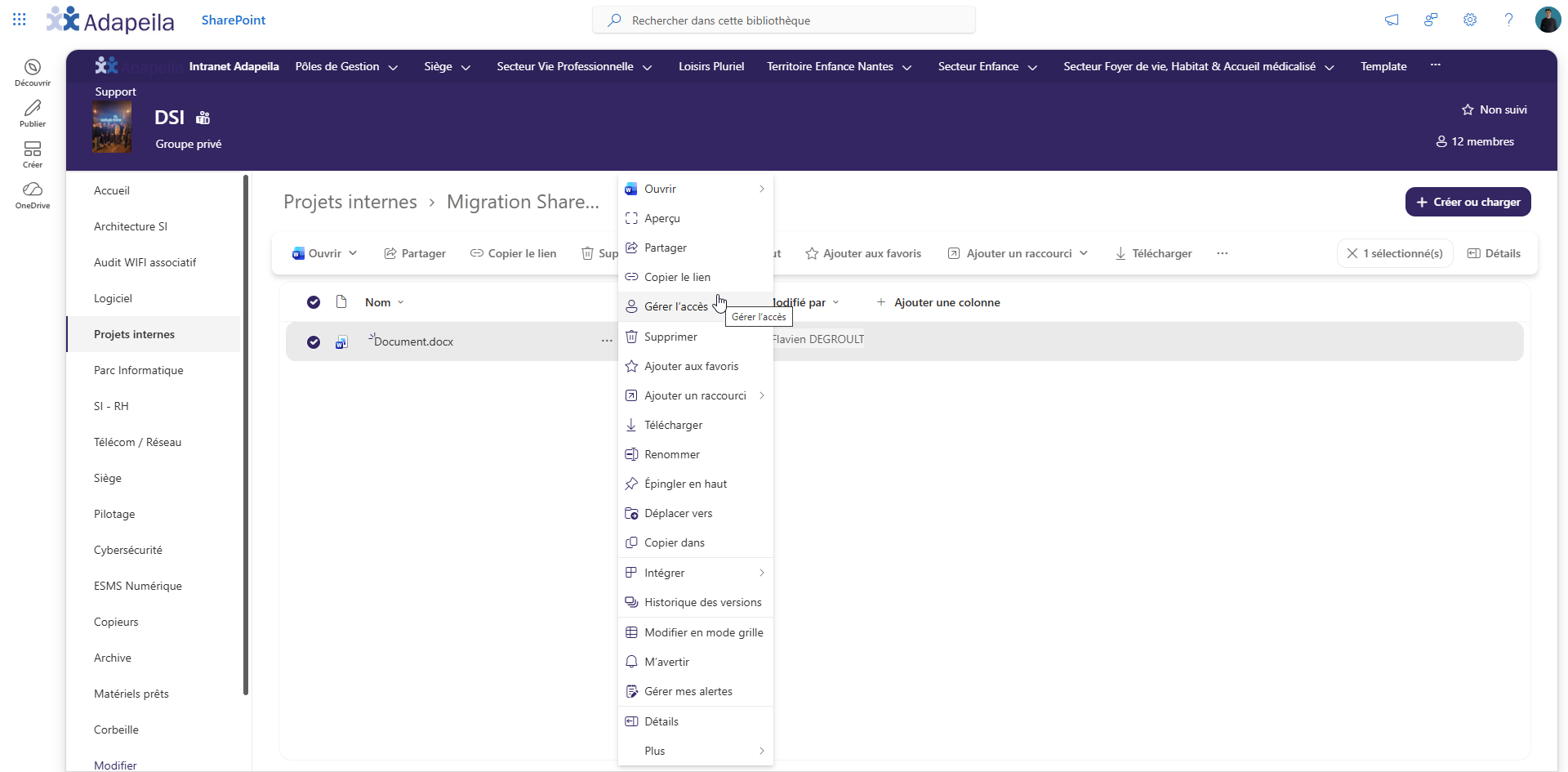
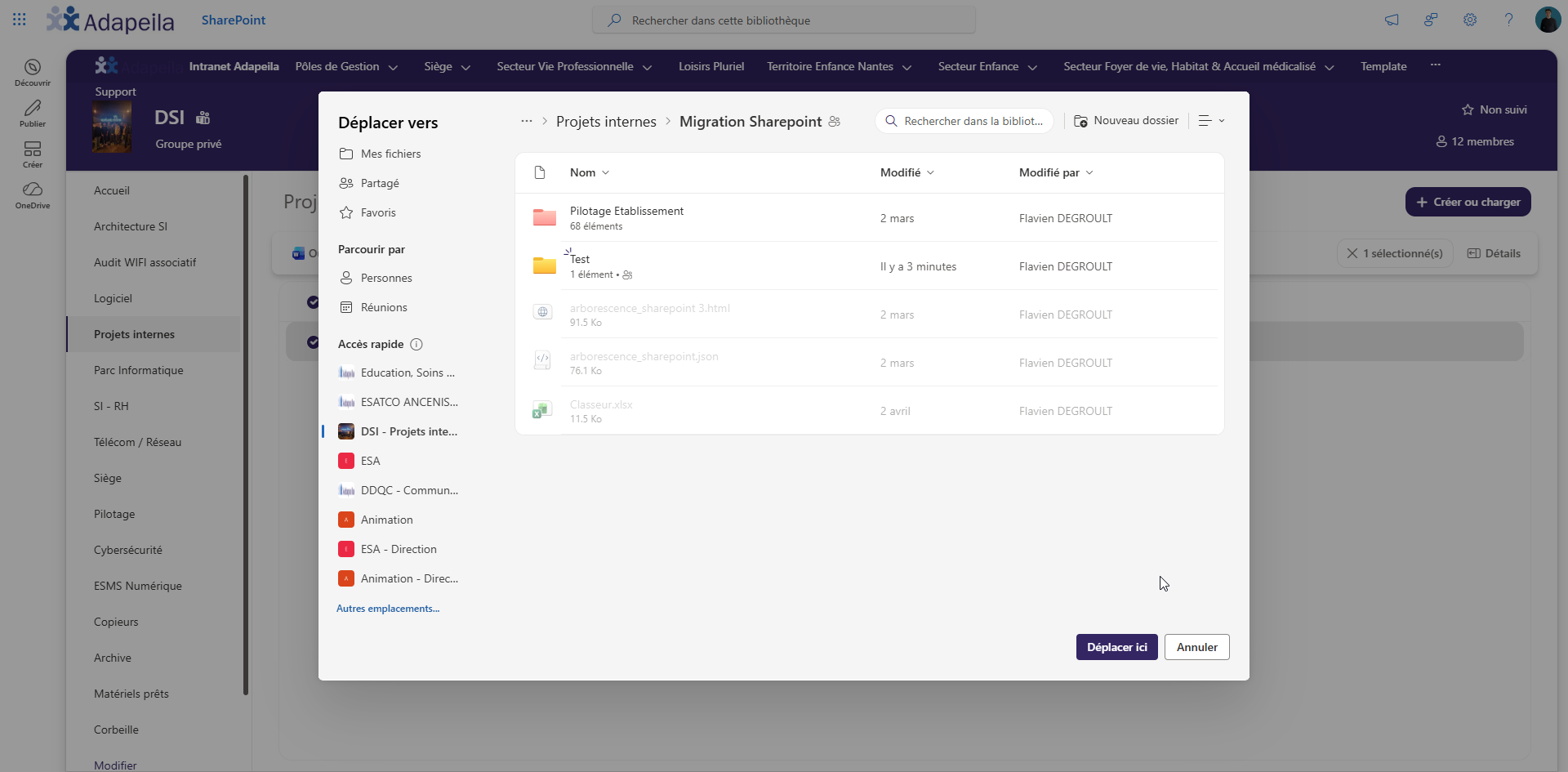
- Une fenêtre s’ouvre avec les destinations possibles.
3. Choisir la destination
- 📁 Même bibliothèque : naviguez dans les dossiers proposés.
- 🏢 Autre site SharePoint : cliquez sur « Parcourir les sites » ou choisissez un site dans la liste (ex. : le SharePoint de votre établissement).
- ☁️ Votre OneDrive : pour ramener un document dans votre espace personnel.
Une fois la destination choisie, cliquez sur « Déplacer ici ».
4. Gérer les conflits de noms
Si un fichier du même nom existe déjà à destination, SharePoint vous propose :
- Remplacer le fichier existant
- Conserver les deux (le fichier déplacé est renommé automatiquement)
🛠️ Bon à savoir
- ✅ L’historique des versions du fichier est conservé lors d’un déplacement.
- 🔐 Le fichier hérite des permissions de la destination : vérifiez que les bonnes personnes y auront toujours accès.
- 🔗 Les liens de partage existants peuvent ne plus fonctionner après le déplacement — pensez à repartager si besoin.
- 🕐 Le déplacement de gros dossiers peut prendre quelques minutes : laissez la page ouverte jusqu’à la confirmation.
🎯 Vous savez maintenant déplacer vos fichiers et dossiers proprement, sans passer par un téléchargement sur votre ordinateur.